利用許可した端末なのに、ログインができない場合


利用許可したはずの端末で、毎回atama+起動時に利用許可設定を求められる場合、「プライベートブラウズモード(シークレットモード)で利用している」「cookieを拒否する設定にしている」などの可能性があります。
下記を参考の上、お手元の端末の設定をご確認ください。

1.「プライベートブラウズモード」など、閲覧履歴が残らないモードを利用している場合

閲覧履歴が残らないようなモードでブラウザを起動し学習している場合、「利用許可」の設定が維持されず、ブラウザを閉じるたびに「利用許可設定」が解除されてしまう場合があります。

【Safariの場合】
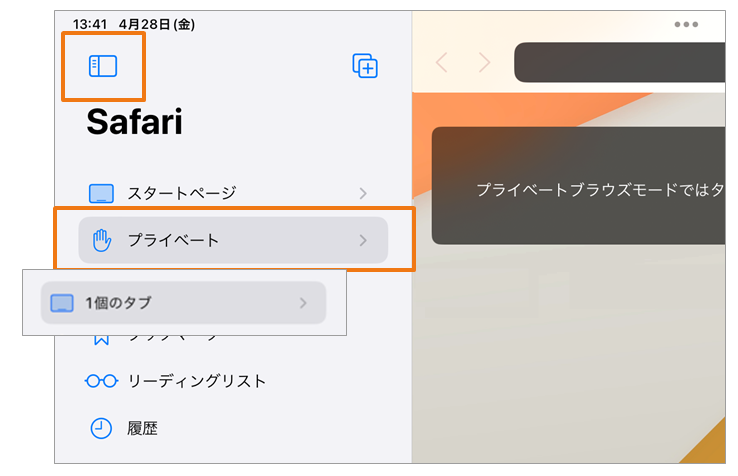
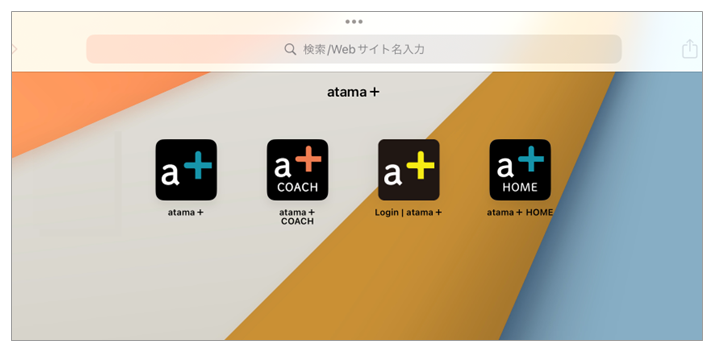
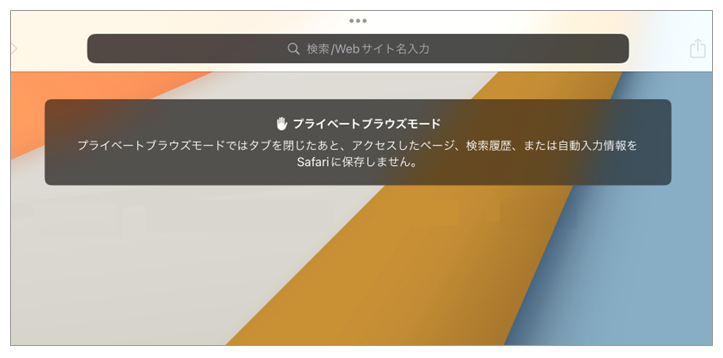
下の画像のようにアドレスバーが黒い、およびスタート画面に「プライベートブラウズモード」と記載がある場合、利用許可設定の維持ができない状態になっています。下記手順で通常モードに変更してご利用ください。

スライド2


<手順>

  • 画面左側のアイコンをタップしてメニューを開く
  • 「スタートページ」(あるいは「◯個のタブ」)をタップ
スライド3

  • アドレスバーが薄いグレーの状態が「通常モード」です。atama+を開き、利用許可設定をしてからご利用ください。
スライド1

【Google Chromeの場合】

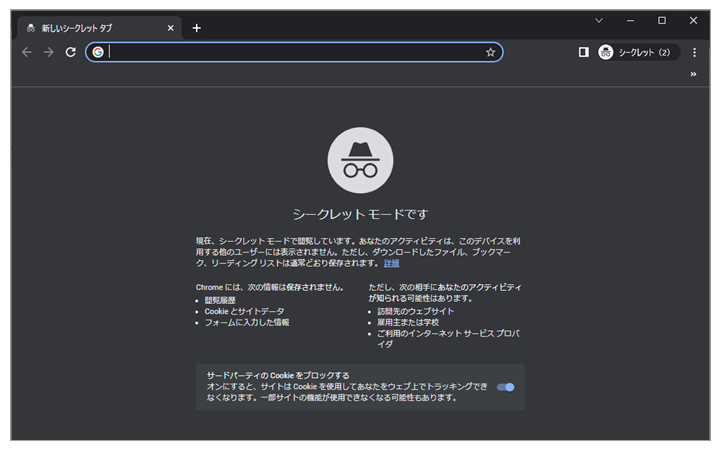
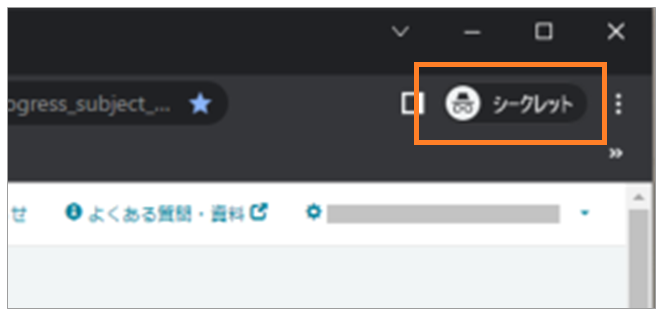
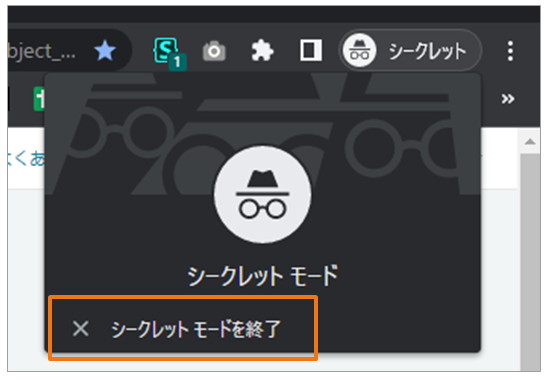
  • 下の画像のように画面全体、および画面の一番上およびアドレスバーが黒い、画面右上に「シークレット」と記載がある、およびスタート画面に「シークレットモードです」と記載がある場合、利用許可設定の維持ができない状態になっています。下記手順で通常モードに変更してご利用ください。
スライド4

<手順>

  •  「シークレット」のマークをタップ
スライド5

  •  「シークレットモードを終了」を選択
スライド6

2.cookieを拒否する設定にしている場合

端末本体の設定でcookieを拒否している場合、キャッシュが残らないために「利用許可」の設定が維持されず、ブラウザを閉じるたびに「利用許可設定」が解除されてしまう場合があります。下記手順で設定を変更してください。

【Safariの場合】

  • 「設定」アイコンをタップ
  • 「Safari」をタップ
  • 「すべてのCookieをブロック」を「オフ」にする

【Google Chromeの場合】

  • Google Chromeを開く
  • 右上のその他アイコン「設定」をタップ
  • 「プライバシーとセキュリティ」の「サイトの設定」 をタップ
  • 「Cookie とサイトデータ」→「ブロック中」の横に表示されるスイッチをオンにする

なお、端末の種類によっては、上記の手順ではない可能性があります。詳しくは各メーカー名で検索いただくか、メーカーのカスタマーサポートをご利用ください。

3.その他

上記のいずれにも当てはまらない場合、下記の可能性が考えられます。

【学校から配布された端末でatama+を利用している場合】

  • 学校側の設定で、キャッシュが残らないように設定されている可能性があります。
    ご家庭所有のPC、タブレット、スマホ等でのご利用をご検討ください

【塾・予備校から貸与された端末でatama+を利用している場合】

  • 塾・予備校のシステムで制限されている可能性があります。塾・予備校の先生までご相談ください

4.1~3のいずれにも当てはまらない場合

  • ご利用の端末が「サポート環境情報」にあてはまるか、ご確認ください
  • サポート環境の条件にあてはまらない端末を使っている場合、サポート環境にあてはまる他の端末のご利用をお願いします